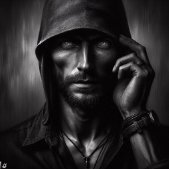
Модератор Ardi Опубликовано 4 часа назад Модератор Поделиться Опубликовано 4 часа назад Старые фотографии можно улучшить с помощью нейросетей: повысить разрешение, уменьшить размытость и шум, сделать детали и контуры более чёткими. Такая обработка помогает подготовить архивные снимки к печати, публикации или хранению в высоком качестве. Генераторы изображений создают реалистичные портреты, иллюстрации и концепт-арты, однако готовым работам часто не хватает детализации и чёткости. При масштабировании становятся заметны размытие, пиксели и неровные контуры. Повысить качество фотографии с устройства или изображения из другого источника поможет специализированная нейросеть для апскейла. Image Upscaler позволяет увеличить разрешение фото онлайн до 2K, 4K или 5K. Инструмент размещён на главной странице Yes AI для быстрого доступа и подходит также для обработки изображений, созданных в других нейросетях сервиса. В статье расскажем, как выполнить апскейл, выбрать подходящее разрешение и оценить качество результата. Что такое апскейл фото онлайн с помощью нейросети Нейросетевой алгоритм анализирует исходное фото или сгенерированное изображение, определяет вероятные границы объектов, текстуры и мелкие детали, а затем воссоздаёт недостающие элементы. После апскейла контуры на фотографии становятся чётче, а волосы, кожа, ткань, листва и другие поверхности могут выглядеть более детализированными. Когда лицо занимает слишком малую площадь изображения, алгоритм не сможет определить точную форму глаз. При полном размытии надписи апскейлер не восстановит исходные буквы с абсолютной точностью, а лишь попытается сформировать визуально правдоподобные символы. Для чего нужен Image Upscaler Нейросеть для апскейла фото может пригодится в нескольких случаях: созданное генератором изображение получилось удачным, но разрешения недостаточно для проекта или печати; фотографию необходимо подготовить для просмотра на большом экране; иллюстрацию требуется увеличить перед кадрированием; фотографию нужно масштабировать для макета, презентации или публикации; мелкие детали изображения становятся размытыми при масштабировании; необходимо обработать сторонний файл или фото; изображение, созданное в Midjourney или другой нейросети, можно увеличить непосредственно в Yes AI. Отдельный инструмент удобен ещё и потому, что генерация изображений и повышение разрешения представляют собой разные задачи. Модель, способная создавать качественные изображения по текстовому описанию, не всегда может увеличить разрешение изображения. Некоторые генераторы поддерживают встроенное масштабирование, однако функция может быть доступна только для изображений, созданных конкретной нейросетью. Кроме того, автоматические фильтры могут отклонять фотографии с детьми и материалы с водяными знаками. Image Upscaler предназначен для обработки загружаемых фотографий и иллюстраций, а не только контента, созданного с помощью платформы Yes AI. При этом использование инструмента также регулируется правилами платформы: возможность обработки зависит от содержимого файла и действующих ограничений в отношении NSFW-контента. Какие разрешения доступны для апскейла? В настройках Image Upscaler доступны три варианта разрешения: Важно! По умолчанию, при апскейле фото онлайн с главной страницы web-версии Yes AI используется разрешение 4K, если настройки не были изменены ранее. Выбранное значение может сохраняться при последующих запусках. Перед обработкой важного файла рекомендуется открыть настройки в личном кабинете и проверить установленное разрешение. Когда выбирать 2К Разрешение 2К подходит для публикации изображений в интернете, демонстрации в презентациях, просмотра на обычном мониторе, а также в случаях, когда не требуется значительное увеличение. Такой вариант оптимален для предварительной проверки. Обработка в разрешении 2К позволяет оценить, как нейросеть интерпретирует лицо, ткань, узоры и мелкие предметы. Если изображение выглядит естественно, можно перейти к более высокому разрешению. Когда выбирать 4К Разрешение 4К устанавливается по умолчанию на главной странице сайта (см. скриншот ниже), если ранее не был выбран другой вариант в настройках нейросети. 4К подходит для детального просмотра, демонстрации на больших экранах, подготовки макетов и последующего кадрирования. Для большинства повседневных задач 4К обеспечивает оптимальный баланс между размером файла и детализацией изображения. Однако выбор такого разрешения не означает, что исходная фотография станет в четыре раза лучше. Итоговое качество по-прежнему зависит от качества оригинала. Когда выбирать 5К Разрешение 5К стоит использовать, когда необходим дополнительный запас для кадрирования, подготовки крупноформатного макета или дальнейшей обработки. Чем выше степень увеличения, тем тщательнее следует проверять реконструированные текстуры. Если исходное изображение имеет низкое разрешение, сильно сжато или содержит множество нечётких деталей, при увеличении до 5К ошибки могут стать заметнее. В подобных случаях рекомендуется сравнить результаты в разрешениях 2К, 4К и 5К, а не автоматически выбирать максимальное значение. Порядок работы с нейросетью Image Upscaler в веб-версии Yes AI Шаг 1. Перейдите на главную страницу Yes AI 👉 с быстрым доступом к нейросети Image Upscaler. Шаг 2. Загрузите 1 изображение для повышения разрешения в формате jpg, jpeg или png. Шаг 3. Убедитесь, что на экране появилась миниатюра нужного изображения. Шаг 4. Если загружен неверный файл, нажмите значок корзины и выберите другое изображение. Шаг 5. Чтобы увеличить разрешение фото, нажмите круглую кнопку со стрелкой в правой части панели. Шаг 6. Дождитесь автоматического перехода в чат с нейросетью Image Upscaler, где появится результат генерации. Шаг 7. При необходимости измените разрешение в настройках. Возвращаться на главную страницу перед каждой новой обработкой не требуется. В чате также можно загружать изображения, менять разрешение в настройках и повторно запускать апскейл фото онлайн. Как сделать апскейл изображения из Midjourney или другой нейросети Увеличивать можно не только файлы, загруженные с устройства. В Yes AI предусмотрен быстрый переход к апскейлу готовой генерации. В примере открыто изображение, созданное в Midjourney. В правой части окна просмотра указаны название нейросети, исходный промт и разрешение изображения, а также доступны функции повторной генерации, скачивания и репоста на форум. Рядом расположена кнопка «Апскейл изображения». Порядок действий: Откройте сгенерированное изображение в нейросети Midjourney. Просмотрите изображение в полном размере. Проверьте лицо, руки, мелкие предметы, узоры и надписи. Проверьте разрешение, установленное в настройках Image Upscaler. Нажмите кнопку «Апскейл изображения». Не переходите в другие разделы: дождитесь результата апскейла в чате с Midjourney. Сравните результат с оригиналом. Такой способ позволяет обойтись без промежуточного скачивания: не потребуется сохранять изображение на устройство, искать файл и повторно загружать его. Пример генерации в нейросети Midjourney до апскейла: Пример генерации в нейросети Midjourney после апскейла 4К: Примечание: Перед обработкой важно оценить качество исходной генерации. Апскейл повышает разрешение, но не исправляет композиционные и анатомические ошибки автоматически. Если в оригинале нарушена форма пальцев, искажено лицо или присутствует бессмысленная надпись, после увеличения дефекты могут сохраниться и стать более заметными. В данном случае целесообразно сначала отредактировать исходное изображение и только затем выполнить апскейл. Почему при апскейле текстуры иногда искажаются? При увеличении изображения нейросеть восстанавливает информацию, отсутствующую в оригинале. Чем меньше разрешение и ниже качество исходного изображения, тем больше деталей приходится воссоздавать на основе предположений. В результате внешний вид отдельных поверхностей и объектов может измениться. Ткань и одежда Текстиль состоит из множества тонких линий, переплетений и складок, которые на маленьком изображении сливаются. Нейросеть пытается восстановить структуру, но может добавить несуществующие волокна, изменить направление плетения или придать мягкой ткани чрезмерный рельеф. На клетчатой одежде линии иногда расходятся, ломаются или неправильно соединяются. В повторяющемся орнаменте могут появиться лишние элементы, а мелкий рисунок — меняться от одного участка к другому. Волосы, шерсть и перья Тонкие волосы в исходном изображении часто представлены несколькими размытыми линиями. После апскейла волосы могут стать чётче, но не обязательно естественнее. Иногда появляются раздвоенные пряди, однотипные повторяющиеся волоски или слишком резкие контуры. Похожая проблема возникает при обработке меха и перьев. Нейросеть может перепутать отдельные элементы, сделать волоски или перья толще либо изменить направление роста. Кожа и черты лица При умеренном увеличении лицо обычно становится более различимым. Сильный апскейл может привести к чрезмерному сглаживанию кожи или, наоборот, к появлению искусственных пор и морщин. На маленьких лицах иногда меняется форма глаз, губ и носа. Подобные искажения особенно критичны при обработке фотографий реальных людей: результат может выглядеть убедительно, но не полностью соответствовать внешности человека. Надписи и символы Если текст в исходном изображении нечёткий, Image Upscaler может усилить контуры, но не гарантирует правильного восстановления букв. Вместо разборчивой надписи могут появиться похожие символы. Содержание документов, чеков, номеров, схем и других важных материалов нельзя оценивать только по внешней правдоподобности. Распознанный текст необходимо вручную сверять с исходными данными. Архитектура и геометрические объекты Решётки, кирпичная кладка, окна и тонкие прямые линии требуют точного сохранения геометрии. После обработки могут появиться небольшие изгибы, повторяющиеся фрагменты или неравномерные интервалы. На органических объектах подобные искажения бывают почти незаметными, однако на фасаде здания или техническом чертеже сразу привлекают внимание. Мелкие предметы на фоне Нейросеть может превратить маленький предмет или размытое пятно на старом фото в правдоподобный, но совершенно другой предмет. Например, листва способна превратиться в орнамент, а небольшой аксессуар — изменить форму. По этой причине апскейл не следует воспринимать как точное восстановление изображения. Обработка повышает визуальную детализацию, но не гарантирует достоверности отдельных элементов. Как уменьшить риск артефактов при апскейле Используйте исходное изображение максимально возможного качества. При необходимости перед началом работы отредактируйте изображение. Такая подготовка особенно важна для старых фотографий. Не увеличивайте разрешение сильнее, чем требует задача. Для публикации в интернете часто достаточно 2K. Для вывода на крупный экран или создания дополнительного запаса для кадрирования можно выбрать 4K. Вариант 5K следует применять осознанно, обязательно проверяя результат. Сохраняйте исходный файл. Апскейл может улучшить бо́льшую часть изображения, но при этом исказить отдельные важные детали. Оригинал потребуется для сравнения и локального восстановления участков в графическом редакторе. Проверяйте изображение в масштабе 100 %. При чрезмерном увеличении могут быть заметны артефакты, неразличимые при обычном просмотре. При уменьшенном масштабе, напротив, легко пропустить искажения лиц и текста. Если результат выглядит чрезмерно резким, не стоит сразу увеличивать разрешение ещё сильнее. Иногда лучше выбрать более умеренный вариант апскейла, а на завершающем этапе обработки слегка повысить резкость. При обработке изображений с лицами сравнивайте форму глаз, губ и бровей, а также линию подбородка. В предметных фотографиях проверяйте маркировку, текст на упаковке и геометрию товара. В иллюстрациях уделяйте особое внимание орнаментам, контурам и цветовым переходам. 1 Ссылка на комментарий Поделиться на другие сайты Поделиться
Рекомендуемые сообщения
Для публикации сообщений создайте учётную запись или авторизуйтесь
Вы должны быть пользователем, чтобы оставить комментарий
Создать аккаунт
Зарегистрируйте новый аккаунт в нашем сообществе. Это очень просто!
Регистрация нового пользователяВойти
Уже есть аккаунт? Войти в систему.
Войти