
Перейти к содержанию

Нейросеть Qwen Images: генерация изображений по промпту и референсу, удаление фона и реставрация фото

Ardi

Рекомендуемые сообщения

  • Модератор

Нейросеть Qwen Images подходит не только для создания иллюстраций с нуля. Ее можно использовать как практический инструмент для редактирования фотографий: менять фон, восстанавливать старые снимки, раскрашивать черно-белые кадры и убирать лишние элементы. При этом пользователю не обязательно осваивать сложный графический редактор — достаточно загрузить изображение и описать желаемый результат обычными словами.

Нейросеть Qwen Images: генерация изображений по промпту и референсу, удаление фона и реставрация фото

Доступ к нейросети Qwen Images на сайтеПолная документация по API для нейросети Qwen Images

В этой статье разберем, как работает нейросеть Qwen Images, чем различаются генерация изображений по промпту и референсу, как работают функции удаления фона и реставрации фото, а также как составлять промпты, которые дают более предсказуемый результат.

Что такое нейросеть Qwen Images?

Qwen Images — генеративная модель для создания и редактирования изображений. В зависимости от доступного интерфейса пользователь может работать в двух основных режимах:

  1. создавать изображение только по текстовому описанию;
  2. загружать референс и просить нейросеть изменить его или использовать как визуальную основу.

Первый режим удобен для иллюстраций, концептов, рекламных сцен, фонов, эскизов и изображений для публикаций. Второй полезен, когда требуется сохранить конкретного персонажа, объект, композицию или исходную фотографию.

Например, по одному промпту можно создать интерьер кофейни в японском стиле. Если же загрузить фотографию реального помещения, нейросеть Qwen Images сможет предложить его обновленную версию: заменить мебель, изменить цвет стен, добавить растения или показать другой вариант освещения.

Важно понимать разницу. Промпт задает идею, а референс ограничивает пространство для интерпретации. Чем важнее сходство с оригиналом, тем точнее нужно описывать, что следует сохранить без изменений.

Генерация изображений по промпту: пошаговая инструкция

Генерация без референса начинается с текстового запроса. Пользователь формулирует сцену, выбирает формат кадра и запускает создание изображения.

Базовый порядок работы выглядит так:

  • Откройте режим генерации изображения.
  • Найдите поле для текстового запроса.
  • Опишите главный объект или героя.
  • Добавьте окружение, композицию и освещение.
  • Укажите стиль, степень реалистичности.
  • Запустите генерацию.
  • Оцените результат и при необходимости уточните промпт.

Не стоит пытаться сразу написать огромное описание. Часто эффективнее начать с простого каркаса, а затем добавлять детали.

Универсальная формула промпта:

Объект + действие или состояние + окружение + композиция + освещение + стиль + важные ограничения.

Пример:

Молодая женщина европейской внешности читает книгу за столиком в небольшой городской кофейне, вид через окно, вечерний дождь, теплый свет внутри помещения, кинематографичная композиция, реалистичная фотография, естественные черты лица, мягкая глубина резкости, без текста и логотипов.

Такой запрос сообщает модели, что именно должно находиться в кадре и как должна выглядеть сцена. Если написать только «женщина в кофейне», нейросеть самостоятельно выберет возраст героини, одежду, интерьер, ракурс и освещение. Результат может оказаться красивым, но не соответствовать задаче.

Как сделать промпт точнее:

Начинайте с главного. Первые слова запроса должны описывать центральный объект, а не настроение или абстрактную стилистику.

Сравним два варианта.

Слабый запрос:

Атмосферное красивое изображение будущего.

Более точный запрос:

Панорамный вид на прибрежный город будущего, белые здания с зелеными крышами, электрический общественный транспорт, пешеходная набережная, утренний туман, мягкий солнечный свет, реалистичная архитектурная визуализация.

Во втором случае модель получает конкретные визуальные ориентиры. Ей не приходится угадывать, что пользователь подразумевает под «атмосферой» и «будущим».

Если необходимо получить изображение для определенной задачи, это тоже полезно обозначить:

Горизонтальная иллюстрация для обложки статьи, главный объект расположен справа, свободное темное пространство слева для заголовка.

Этот прием помогает заранее подготовить место под текст. Однако важные надписи и логотипы надежнее добавлять после генерации в редакторе: даже модели, умеющие работать с текстом, иногда искажают буквы, интервалы и переносы.

Для генерации изображения по промту откройте нейросеть 👉 Qwen Images.

Создайте отдельный чат для нейросети.

2026-08-19_10-13-17.png

В поле для ввода сообщений добавьте текстовый запрос (1). Для отправки промта нажмите значок самолёта (2).

2026-08-19_10-15-52.png

Генерация изображений по референсу

Референс — это загруженная пользователем картинка, которая служит визуальной основой. Это может быть фотография человека, предмета, интерьера, старый семейный снимок, эскиз или пример желаемого стиля.

Генерация изображений по промпту и референсу отличается от обычной текстовой генерации тем, что модель анализирует не только слова, но и содержимое исходного файла. Поэтому запрос должен объяснять две вещи:

  1. что нужно сохранить;
  2. что требуется изменить.

Например:

Сохрани форму кресла, пропорции, материал обивки и ракурс. Замени серый фон на светлый интерьер современной гостиной. Добавь мягкие естественные тени. Не изменяй цвет и конструкцию кресла.

Такой запрос обычно полезнее, чем короткое «помести кресло в комнату». Во втором случае нейросеть может изменить ножки, оттенок ткани, подлокотники или форму спинки.

Что можно делать по референсу изображения?

Сценарии зависят от возможностей конкретного интерфейса, однако чаще всего работа с референсом включает:

  • замену или удаление фона;
  • изменение одежды и отдельных деталей;
  • перенос объекта в другую обстановку;
  • стилизацию фотографии;
  • восстановление поврежденного снимка;
  • раскрашивание черно-белого фото;
  • удаление лишних предметов;
  • создание новых вариантов композиции;
  • сохранение общего образа персонажа в другой сцене.

Перед загрузкой проверьте качество файла. Если главный объект занимает несколько процентов кадра, лицо размыто, а детали скрыты тенями, нейросеть получит мало надежной информации. Иногда достаточно сначала обрезать изображение и только после этого использовать его как референс.

Как составить запрос для редактирования референса?

Для работы с исходным изображением подходит следующая формула:

сохрани + измени + добавь или удали + требования к качеству + ограничения.

Пример для предметной фотографии:

Сохрани бутылку, ее форму, этикетку, цвет стекла и пропорции без изменений. Удали исходный фон. Размести бутылку на светло-серой студийной поверхности, добавь мягкую контактную тень и естественное отражение. Реалистичная предметная фотография, без дополнительных объектов и надписей.

Пример для портрета:

Сохрани личность человека, черты лица, цвет глаз, прическу и выражение. Замени повседневную одежду на темно-синий деловой костюм. Сделай нейтральный светлый фон и мягкое студийное освещение. Не меняй возраст, форму лица и пропорции тела.

Если результат слишком отличается от оригинала, сократите число изменений. Сначала замените фон, затем отдельно скорректируйте одежду или освещение. Последовательное редактирование часто дает больше контроля, чем попытка изменить весь кадр за один запрос.

Пошаговая инструкция: работа с референсами в нейросети Qwen Images

Шаг 1. Откройте нейросеть по ссылке 👉 Qwen Images

Шаг 2. Загрузите референс изображения

2026-08-19_10-29-20.png

Шаг 3. Выберите функцию референса изображения

2026-08-19_10-31-07.png

2026-08-19_10-33-35.png

Шаг 4. Введите промпт

2026-08-19_10-38-42.png

Напишите, что необходимо оставить без изменений, а затем перечислите правки. Не ограничивайтесь фразой «сделай лучше». Для модели это слишком неопределенная задача.

Пример:

Сохрани человека и его черты лица, аккуратно обработай контур волос, замени фон. Добавь на фон снежные вершины. Сохрани естественный свет и реалистичную текстуру кожи.

Шаг 5. Выберите параметры в настройках нейросети

2026-08-19_10-40-06.png

Выбирайте формат с учетом дальнейшего применения. Вертикальное изображение подойдет для портрета и публикации в социальных сетях, горизонтальное — для обложки, презентации или статьи. При необходимости измените другие параметры нейросети. Для подробной информации о настройках нажмите значок с вопросом (см скриншот). 

Шаг 6. Запустите генерацию

2026-08-19_10-43-37.png

После генерации сравните новую версию с оригиналом. Проверьте лицо, пальцы, мелкие надписи, края объекта и повторяющиеся детали фона.

Шаг 7. Уточните результат

Если модель изменила важную деталь, прямо зафиксируйте сохранение нужной детали (как на референсе) в следующем запросе:

Сохрани исходную форму сережек. Не изменяй лицо, прическу, позу и одежду. Замени только фон на фото.

Такой подход уменьшает риск новых нежелательных изменений.

Как удалить фон в Qwen Images?

Удаление фона особенно полезно при подготовке карточек товаров, портретов, презентаций, афиш и визуальных материалов для сайтов.

2026-08-19_10-53-17.png

Загрузите исходное изображение и используйте функцию удаления фона (использовать промт при выборе данной функции необязательно). 

Промпт для удаления фона (при необходимости сохранить объект как на референсе):

Удали фон вокруг объекта. Сохрани объект полностью, включая мелкие детали и естественные края. Аккуратно обработай сложные участки, не обрезай контур. Сделай прозрачный фон. Не изменяй цвет, форму, текстуру и пропорции объекта.

Следует учитывать, что вместо прозрачного слоя модель создает белую или клетчатую подложку, которая лишь выглядит как обозначение прозрачности. Проверить файл можно после скачивания, открыв его в редакторе на цветном фоне.

Для волос, меха, растений и полупрозрачных материалов используйте отдельные уточнения:

Сохрани отдельные пряди волос и мягкие полупрозрачные края. Не создавай светлый ореол по контуру.

Если вместо удаления требуется замена, сразу опишите новое окружение:

Удали исходный фон и замени его на светлую студию с мягким серым градиентом. Сохрани исходный объект без изменений. Добавь естественные тени.

Тени от предметов важны. Без них предмет может выглядеть так, будто он висит в воздухе.

Пример удаления фона через нейросеть Qwen Images c использованным промтом для сохранения объектов

photo_2026-08-17_20-19-12.jpg5424119773_1787126794963035.png

Как удалить водяные знаки через нейросеть Qwen Images?

Qwen Images можно использовать для удаления нежелательных элементов, включая водяные знаки, но только если пользователь владеет изображением, получил разрешение правообладателя или обрабатывает файл, распространение которого допускает такие изменения. Удаление обозначений авторства с чужих фотографий не дает права использовать эти материалы.

2026-08-19_11-27-07.png

Если водяной знак оказался на вашем исходном файле, загрузите его и опишите область восстановления:

Удали водяной знак. Восстанови белый фон и лицо девушки в этой области с учетом окружающей текстуры, освещения и перспективы. Не изменяй остальные части изображения.

Если знак расположен поверх лица, текста на упаковке или сложного узора, результат может потребовать нескольких попыток. Модель должна не просто стереть участок, а правдоподобно восстановить скрытые пиксели. При отсутствии информации она будет реконструировать содержимое приблизительно.

Для сложного случая лучше уточнить:

Удали только полупрозрачный водяной знак. Восстанови фактуру деревянной поверхности и направление волокон. Сохрани исходные цвета, тени и все остальные объекты без изменений.

После обработки увеличьте изображение и проверьте участок на повторяющиеся текстуры, размытые пятна и деформированные линии.

Пример удаления водяного знака с помощью Qwen Images c промтом, включающим описание области восстановления

5424119773_1787127874166399.png5424119773_1787128482867148.png

Реставрация фото с помощью Qwen Images

Реставрация фото сводится не только к повышению резкости. Старые изображения могут содержать царапины, пыль, заломы, пятна, выцветшие области и утраченные фрагменты. Если попросить нейросеть просто «улучшить качество», она может слишком активно перерисовать лица.

2026-08-19_11-50-14.png

В сложных случаях лучше разделить работу на этапы.

Этап 1. Очистка повреждений

Удали пыль, мелкие царапины, пятна и следы заломов. Восстанови поврежденные участки, опираясь на соседние области. Сохрани исходную композицию, лица, одежду и фон.

Этап 2. Мягкое повышение четкости

Осторожно повысь четкость фотографии. Восстанови мелкие детали без чрезмерной резкости. Не меняй черты лиц, возраст людей, выражения и форму одежды. Сохрани естественную пленочную текстуру.

Этап 3. Коррекция тона

Выровняй яркость и контраст, восстанови детали в светлых и темных областях. Сохрани характер старой фотографии, не делай изображение похожим на современный цифровой снимок.

При реставрации семейных фотографий полезно сохранять промежуточные версии. Нейросеть может убедительно дорисовать утраченную деталь, но это будет интерпретация, а не достоверное восстановление. Если историческая точность важна, сравнивайте результат с другими фотографиями человека, одеждой соответствующей эпохи и доступными архивными материалами.

Промпт для реставрации портрета

Отреставрируй старую фотографию. Удали царапины, пыль, пятна и заломы. Восстанови поврежденные области лица и одежды максимально бережно. Сохрани личность человека, форму глаз, носа, губ и подбородка. Не омолаживай человека и не меняй выражение лица. Улучши четкость умеренно, сохрани естественную фактуру фотобумаги.

Если лицо получилось слишком гладким, добавьте ограничение:

Не применяй косметическую ретушь, не сглаживай кожу, не добавляй современные детали.

Пример редактирования фото через Qwen Images с использованием промта для реставрации портрета

5424119773_1787129213266894.png5424119773_1787129672262047.png

Как сделать цветное фото из черно-белого в Qwen Images?

Раскрашивание старого снимка (колоризация) — еще один сценарий работы по референсу. Чтобы сделать цветное фото из черно-белого, загрузите оригинал и попросите модель добавить естественные цвета, не меняя детали кадра.

2026-08-19_11-59-16.png

Подробности о функциях "Сделать цветным #1" и "Сделать цветным#2" смотри нажав знак вопроса слева в меню (см. скриншот).

Базовый запрос:

Раскрась черно-белую фотографию. Сохрани лицо, позу, одежду, фон, освещение и композицию без изменений. Используй естественные, умеренно насыщенные цвета. Сохрани реалистичный оттенок кожи и фактуру старой фотографии.

Если известны реальные цвета, обязательно сообщите их.

Например:

Платье темно-зеленое, пальто коричневое, глаза серо-голубые, волосы темно-русые. Стена светло-бежевая. Не меняй форму и детали объектов.

Без таких подсказок нейросеть выбирает цвета предположительно. Результат может выглядеть правдоподобно, но не обязательно будет исторически точным.

Для архивных фотографий полезно описать эпоху и материалы:

Естественная колоризация городской фотографии 1950-х годов. Приглушенная палитра, реалистичные цвета ткани, дерева и камня, без современной яркой цветокоррекции.

Не стоит одновременно требовать реставрацию, раскрашивание, увеличение разрешения и полную реконструкцию лица. Сначала устраните повреждения, затем проверьте сходство и только после этого добавляйте цвет.

Пример колоризации фото в Qwen Images с использованием базового запроса

5424119773_1787129884827344.png5424119773_1787130958296486.png

Частые ошибки при работе с Qwen Images

Слишком общий запрос

Фраза «сделай красиво» не объясняет, что считать хорошим результатом. Замените субъективные оценки на видимые признаки: мягкий свет, нейтральный фон, симметричная композиция, приглушенные цвета.

Противоречивые требования

Запрос «сохрани все без изменений, но поменяй позу и ракурс» содержит конфликт. Изменение ракурса неизбежно требует реконструкции части изображения. Определите, что важнее: точное сохранение исходника или новая композиция.

Слишком много правок за один раз

Замена фона, одежды, позы, выражения лица и времени суток в одной генерации повышает вероятность артефактов. Разбейте задачу на несколько шагов.

Отсутствие ограничений

Если не указать, что лицо, логотип или конструкция товара должны остаться прежними, модель может изменить их вместе с остальным кадром.

Использование результата без проверки

Визуально убедительное изображение не всегда корректно в деталях.

Увеличивайте результат и проверяйте:

  • глаза, зубы, пальцы и украшения;
  • края волос и одежды;
  • геометрию предметов;
  • надписи, этикетки и логотипы;
  • тени и отражения;
  • повторяющиеся элементы на фоне.

Для коммерческих материалов отдельно сверяйте продукт с оригиналом. Генеративное редактирование может незаметно поменять форму упаковки, количество деталей или оттенок товара.

Полезные приемы работы с промтами для получения более стабильного результата генераций в нейросети Qwen Images

Первый прием — формулировать запрос как техническое задание, но без перегрузки. Одна задача, несколько точных условий и список элементов, которые нельзя менять.

Второй — отделять объект от стиля. Сначала опишите содержимое кадра, затем визуальную подачу:

Керамическая чашка на деревянном столе, рядом открытая книга. Утренний боковой свет. Реалистичная предметная фотография, спокойная теплая палитра.

Третий — явно фиксировать идентичность персонажа:

Сохрани внешность человека, исходные черты, возраст, прическу и выражение лица.

Четвертый — добавлять пространственные указания. Слова «слева», «на переднем плане», «в центре», «вид сверху» и «по пояс» делают композицию понятнее.

Пятый — редактировать локально. Это особенно полезно, когда нужно убрать небольшой объект, восстановить повреждение или заменить часть фона, не затрагивая весь кадр.

Наконец, сохраняйте исходный файл. Реставрация, колоризация и генеративное редактирование создают новую версию изображения, поэтому оригинал должен сохраняться отдельно.

Заключение

Нейросеть Qwen Images объединяет создание новых изображений и редактирование ранее созданных файлов. Генерация изображений по промпту и референсу позволяет решать разные задачи: от разработки концепта до аккуратной замены окружения на фотографии. Для чистого исходника подойдет удаление фона, а реставрация фото поможет обработать царапины, пятна, заломы и выцветшие области.

Качество результата во многом зависит от постановки задачи. Указывайте, что нужно изменить, какие элементы следует сохранить и чего модель не должна делать. При сложной обработке двигайтесь поэтапно. Такой подход дает больше контроля и помогает использовать Qwen Images не как генератор случайных картинок, а как понятный инструмент для повседневной работы с изображениями.

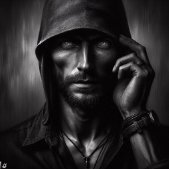
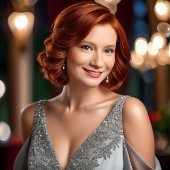
image.png.709fa648fb16fab154ca5b930a46ce4d.pngimage.png.61b96eadecbfb2dfdeaa0ea1baa5f908.png

Ссылка на комментарий
Поделиться на другие сайты

Присоединяйтесь к обсуждению

Вы можете написать сейчас и зарегистрироваться позже. Если у вас есть аккаунт, авторизуйтесь, чтобы опубликовать от имени своего аккаунта.
Примечание: Ваш пост будет проверен модератором, прежде чем станет видимым.

Гость
Ответить в этой теме...

×   Вставлено с форматированием.   Вставить как обычный текст

  Разрешено использовать не более 75 эмодзи.

×   Ваша ссылка была автоматически встроена.   Отображать как обычную ссылку

×   Ваш предыдущий контент был восстановлен.   Очистить редактор

×   Вы не можете вставлять изображения напрямую. Загружайте или вставляйте изображения по ссылке.

×
×
  • Создать...