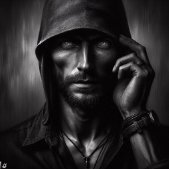
Модератор Ardi Опубликовано 10 часов назад Модератор Поделиться Опубликовано 10 часов назад GPT Images — нейросеть для создания и редактирования изображений по текстовому описанию и загруженным референсам. Она подходит для рекламных креативов, иллюстраций, обложек, карточек товаров, постеров, портретов и концептов персонажей. Отдельное преимущество инструмента — работа с надписями: GPT Images умеет размещать на генерациях текст на русском языке, если его содержание, оформление и положение в кадре точно заданы в промте. В этой статье представлен полный обзор нейросети GPT Images в WEB-версии Yes AI: разберём разрешение, пропорции, качество и стили, рассмотрим генерацию изображений по промтам и референсам, а также функции «Доработать», «Анимировать», «Сравнить с референсом» и «Повторить». Особое внимание уделим типам референсов. Они позволяют отдельно передавать модели персонажа, лицо, одежду, позу, фон, элементы сцены или визуальный стиль. Что умеет нейросеть GPT Images Работа с GPT Images строится вокруг трёх способов постановки задач. Первый способ — генерация по промту. Пользователь описывает желаемый результат: задаёт сюжет, объекты, композицию, ракурс, освещение, стиль и текст для размещения в кадре. Второй способ — генерация на основе референсов. К запросу прикрепляются изображения, служащие ориентирами для нейросети. В качестве референсов можно использовать фотографию человека, образец одежды, изображение нужной позы, фона или предмета, а также пример художественного оформления. Третий способ — редактирование изображений, сгенерированных в GPT Images или других нейросетях, а также цифровых иллюстраций и фотографий. Перечисленные способы легко комбинировать. Например, можно загрузить фотографию товара, попросить нейросеть поместить товар на стеклянный подиум, добавить холодное студийное освещение и заголовок на русском языке, а затем отредактировать полученный результат. Нейросеть GPT Images подходит для решения широкого круга задач: создания рекламных креативов; подготовки обложек для статей и видеороликов; генерации иллюстраций для социальных сетей; разработки концептов персонажей; визуализации товаров для маркетплейсов; создания фонов и локаций; подготовки раскадровок; разработки постеров и баннеров; создания изображений по нескольким референсам; доработки ранее сгенерированных материалов; подготовки начального кадра для последующей анимации. Главное преимущество рабочего процесса заключается в том, что параметры изображения, текстовый запрос и визуальные референсы можно использовать совместно. Например, пользователь может загрузить фотографию товара, отдельно добавить референс фона и референс визуального стиля, а затем описать желаемую композицию в промпте. Как начать генерацию изображения через нейросеть GPT Images Нейросеть GPT Images в WEB-версии платформы YESAI.SU позволяет создавать и редактировать изображения без VPN и сложных настроек. Работа начинается с выбора модели GPT Images. После этого необходимо: Выбрать разрешение. Установить подходящие пропорции. Определить качество генерации. Выбрать до трёх стилей или отключить стилевые пресеты. При необходимости загрузить референсы. Написать промпт. Проверить настройки и отправить запрос. Далее подробно рассмотрим каждый этап. Важно! При работе над сложной задачей не рекомендуется сразу запускать финальную генерацию с максимальными параметрами качества. Практичнее сначала проверить идею на черновой версии, а затем уточнить промпт и повысить качество генерации. Стоимость генераций указана 👉 в прайс-листе. Выбор разрешения: 1K, 2K или 4K В настройках GPT Images (Sora) доступны три варианта разрешения: 1K; 2K; 4K. Когда выбирать 1K Разрешение 1K удобно для быстрых экспериментов: проверки композиции; поиска удачного ракурса; тестирования разных стилей; подбора цветовой палитры; создания черновых вариантов; сравнения нескольких промптов. Если неизвестно, как модель интерпретирует запрос, целесообразно начать именно с 1K. После получения подходящей композиции можно переходить к более высокому разрешению. Когда выбирать 2K Разрешение 2K подходит для большинства практических задач: публикаций в социальных сетях; обложек; презентаций; рекламных макетов; иллюстраций для сайтов; изображений с заметными мелкими деталями. Это сбалансированный вариант, если необходимо получить качественный результат без преждевременного перехода к максимальному разрешению. Когда выбирать 4K Разрешение 4K следует использовать для финальных версий, особенно если изображение: будет показано на крупном экране; содержит много мелких объектов; требует тщательной прорисовки; предназначено для масштабного рекламного макета; будет дополнительно редактироваться или кадрироваться. Высокое разрешение не исправляет неудачную композицию или неточный промпт. Поэтому сначала следует согласовать содержание изображения, а уже затем создавать финальную версию в 4K. Как выбрать соотношение сторон для нейросети GPT Images В интерфейсе WEB-версии Yes AI для нейросети GPT Images представлены следующие пропорции: 1:1 — 1024 × 1024; 2:3 — 1024 × 1536; 3:2 — 1536 × 1024; 3:4 — 1104 × 1472; 4:3 — 1472 × 1104; 4:5 — 1152 × 1440; 5:4 — 1440 × 1152; 9:16 — 944 × 1680; 16:9 — 1680 × 944; 9:21 — 816 × 1904; 21:9 — 1904 × 816. Соотношение сторон необходимо определить до начала генерации с учётом требований площадки, формата публикации (пост или статья), композиции и планируемого размещения текста. Формат 1:1 Квадратный формат подходит для: карточек товаров; универсальных публикаций; аватаров и иллюстраций; каталожных изображений; композиций с центральным объектом. В промпте можно указывать: «главный объект расположен по центру, вокруг него достаточно свободного пространства». Вертикальные форматы 2:3, 3:4 и 4:5 Такие пропорции удобны для портретов, постеров, публикаций и рекламных материалов. Они позволяют показать человека в полный рост, одежду, интерьер или вертикльную композицию. Формат 4:5 особенно полезен для публикаций, где требуется крупный объект и ограниченное пространство по бокам. Форматы 2:3 и 3:4 подходят для портретной и предметной съёмки. Формат 9:16 Вертикальное соотношение 9:16 следует выбирать для: историй; коротких вертикальных видео; мобильных рекламных материалов; полноэкранных заставок; начальных кадров для последующей анимации. Чтобы элементы интерфейса площадки не перекрывали важные детали, следует оставлять свободные области сверху и снизу. Это требование желательно прямо указывать в промпте. Горизонтальные форматы 3:2, 4:3 и 5:4 Эти варианты подходят для пейзажей, предметных сцен, презентаций, иллюстраций к статьям и изображений с несколькими героями. Формат 3:2 выглядит динамичнее, а 4:3 помогает создать более компактную и уравновешенную композицию. Формат 16:9 Соотношение 16:9 удобно использовать для: обложек видеороликов; баннеров; презентаций; обложек и иллюстраций к статьям; кинематографичных сцен; начальных кадров горизонтального видео. Если на изображении планируется заголовок, следует заранее указать его расположение с точным написанием текста, например: A polished editorial cover for a personal Russian-language blog about neural networks for beginners, showing a curious professional young woman at a modern desk interacting with an elegant AI workspace on a laptop; floating visual elements represent text writing, advertising concepts, design references, analytics charts, presentations, and structured information; warm human workspace blended with subtle blue and violet futuristic light, intelligent and approachable mood, premium modern digital editorial aesthetic, clean composition, realistic details, strong visual hierarchy, no robots, no brand logos, no watermark. Include one highly prominent, perfectly legible Russian headline in bold white sans-serif lettering on a dark contrasting panel: “НЕЙРОСЕТИ ДЛЯ НАЧИНАЮЩИХ”. Add a smaller clearly legible subtitle: “Как использовать ИИ в работе и творчестве”. Keep all other areas free of text. Панорамные форматы 9:21 и 21:9 Формат 21:9 подходит для широких панорам, кинематографичных кадров и баннеров. Вертикальный вариант 9:21 можно использовать для необычных мобильных композиций. В панорамном формате важно не оставлять края без смысловой нагрузки. В запросе желательно описывать передний, средний и дальний планы, а также распределение объектов по всей ширине или высоте кадра. Настройка качества: Low, Medium и High для нейросети GPT Images GPT Images (Sora) предлагает три режима качества: Low; Medium; High. Low — для черновиков Режим Low рационально использовать, если нужно: быстро проверить идею; найти композицию; протестировать несколько ракурсов; сравнить стили; понять, правильно ли модель распознаёт объекты. На этом этапе не стоит требовать большого количества мелких деталей. Основное внимание следует уделить сюжету, расположению объектов и общей цветовой гамме. Medium — для основной работы Medium подходит для большинства повседневных генераций. Этот режим удобно использовать при уточнении концепции, работе с референсами и создании нескольких пригодных для публикации вариантов. Если результат близок к желаемому, но требует локальных исправлений, лучше воспользоваться функцией «Доработать», а не начинать весь процесс заново. High — для финального результата и печати Режим High следует выбирать после того, как определены: композиция; формат; стиль; освещение; положение объектов; ключевые детали. Максимальное качество особенно полезно для сложных рекламных сцен, детализированной одежды, архитектуры, предметных композиций и изображений с фактурами. Предустановленные стили для GPT Images В разделе настроек можно выбрать от одного до трёх стилей. Среди множества доступных вариантов представлены такие популярные стили как: 3D; Advertising; Anime; Architecture; Art deco; BioCyber; Biomechanical; Cinema; Color shift; ComicBook; Cubism; Cybernetic; Cyberpunk; Detailed. Также предусмотрены варианты: No style — без стилевого пресета; Random — случайный стиль. Когда выбирать один стиль? Один стиль лучше использовать, если нужен предсказуемый результат. Например: Advertising — для рекламной предметной сцены; Cinema — для кинематографичного кадра; Anime — для аниме-иллюстраций; Architecture — для визуализации здания или интерьера; ComicBook — для стилизации под комикс. Как сочетать несколько стилей? Комбинация двух или трёх стилей помогает создать более сложную эстетику. Например: Advertising + 3D + Detailed — детализированный рекламный рендер товара; Cinema + Cyberpunk + Color shift — контрастная футуристическая сцена; Architecture + Art deco + Detailed — архитектурная визуализация с декоративной геометрией; Anime + ComicBook + Cinema — выразительная иллюстрация с динамичной композицией. Не следует выбирать стили только ради количества. Если пресеты противоречат друг другу, результат может стать визуально перегруженным. Сначала стоит определить доминирующий стиль, а затем добавить один вспомогательный. Когда использовать No style? Режим No style полезен, если: стиль подробно описан в промпте; загружен отдельный стилевой референс; требуется нейтральная визуализация; необходимо сохранить внешний вид исходного изображения; пользователь хочет избежать избыточной стилизации. Когда использовать Random? Random подходит для поиска неожиданных идей и визуальных направлений. Его можно применять на этапе творческого эксперимента, но не следует использовать для задач со строгим брендбуком или заранее утверждённой стилистикой. Как составить промт для GPT Images Хороший промпт должен описывать не только объект, но и всю визуальную задачу. Удобно использовать следующую структуру: Тип изображения. Главный объект. Действие или состояние. Окружение. Композиция. Освещение. Цветовая палитра. Стиль и техника. Важные детали. Ограничения. Универсальный шаблон Создай [тип изображения] с изображением [главный объект]. Объект [действие, положение или состояние]. Сцена расположена [окружение]. Композиция [ракурс, крупность плана, положение объекта]. Освещение [тип света]. Цветовая палитра [цвета]. Визуальный стиль [стиль]. Добавь [важные детали]. Сохрани свободное пространство [где и для чего]. Не добавляй [нежелательные элементы]. Пример промпта для рекламного изображения (без текста на генерации) Создай премиальный рекламный кадр флакона парфюма из тёмного стекла. Флакон стоит на чёрном каменном постаменте, вокруг него лёгкий холодный туман и отдельные капли воды. Крупный предметный план, камера расположена немного ниже уровня объекта. Контрастное студийное освещение с синим контровым светом и мягким золотистым бликом. Чёрная, синяя и золотая палитра. Реалистичная рекламная фотография, чёткие фактуры стекла и камня. Флакон расположен справа, слева оставлено свободное пространство для заголовка. Не добавляй лишние флаконы, людей и декоративный текст. Пример для обложки статьи с заголовком на русском языке Создай горизонтальную технологичную обложку статьи о генерации изображений в GPT Images. В центре — светящийся интерфейс создания изображения, вокруг — карточки с портретом, рекламным продуктом, архитектурой и кинематографичной сценой. Светлый фон, синие и фиолетовые акценты, мягкое объёмное освещение. Современный профессиональный стиль, высокая детализация. Сверху заголовок крупным шрифтом контрастного цвета к фону на русском языке: "Обзор нейросети GPT Images" Работа с референсами в нейросети GPT Images В GPT Images (Sora) можно загружать до десяти изображений в форматах JPG, JPEG и PNG. Для каждого файла можно выбрать назначение. Доступны следующие типы референсов: R — референс всего; C — референс персонажа; O — референс элементов; S — референс стиля; B — референс фона; F — референс лица; G — референс одежды; P — референс позы. Важно! При указании типов референсов промт необязателен, но желателен, если требуется описать композицию. R — референс всего Этот тип следует выбирать, если исходное изображение должно комплексно влиять на результат: на композицию, персонажа, фон, цвета и общую подачу. Такой режим удобен при создании вариации готового изображения. Однако для точного управления лучше разделить задачу между специализированными референсами. C — референс персонажа Используется для сохранения узнаваемых характеристик героя: внешности, причёски, телосложения и общего образа. В промпте дополнительно следует указать, что именно требуется сохранить, а что можно изменить: Сохрани узнаваемую внешность и причёску персонажа, измени одежду и окружение. O — референс элементов Подходит для конкретных предметов и деталей: товара, мебели, аксессуара, упаковки, автомобиля или декоративного объекта. Если загружен товар, полезно написать: Сохрани форму, пропорции, цвет и ключевые детали товара. Не изменяй конструкцию упаковки. S — референс стиля Этот тип передаёт цветовую палитру, характер освещения, фактуры и художественный подход, не требуя буквального повторения сюжета. Чтобы избежать копирования композиции, можно уточнить: Используй только цветовую палитру, освещение и характер фактур, но создай новую композицию. B — референс фона Используется, если необходимо перенести героя или товар в определённую локацию. Это может быть интерьер, улица, природный пейзаж или абстрактное пространство. В запросе следует описать взаимодействие объекта с фоном: направление света, контактные тени, отражения и перспективу. F — референс лица Предназначен для передачи черт лица. Качество исходного файла имеет большое значение: лицо должно быть различимым, без сильного размытия, чрезмерных фильтров и перекрывающих деталей. При работе с лицом реального человека необходимо соблюдать права на изображение и не создавать материалы, способные ввести аудиторию в заблуждение. G — референс одежды Позволяет перенести костюм, отдельный предмет гардероба, цветовую схему или особенности кроя. В промпте желательно уточнять, что следует сохранить: силуэт, материал, рисунок, фурнитуру или весь образ. P — референс позы Используется для управления положением тела и конечностей. Лучше всего подходят изображения, на которых поза читается однозначно, а руки и ноги не перекрыты крупными объектами. Как комбинировать несколько референсов До десяти изображений позволяют собрать сложную сцену из отдельных визуальных источников. Например: первое изображение — лицо F; второе — персонаж C; третье — одежда G; четвёртое — поза P; пятое — фон B; шестое — стиль S; седьмое — товар O. Чем больше референсов используется, тем важнее расставить приоритеты. Если требования конфликтуют, следует указать в промте, какой источник является главным. Функция «Доработать» в нейросети GPT Images После генерации изображение можно отправить на доработку. Готовая картинка добавляется в поле ввода как новый референс, после чего запрос можно изменить. Функция подходит для локальных исправлений: замены фона; изменения цвета объекта; удаления лишней детали; добавления предмета; корректировки композиции; изменения освещения; создания свободного пространства для текста; исправления надписи; изменения одежды или аксессуаров. Лучше формулировать одну или несколько связанных правок за раз. Если одновременно попросить изменить фон, позу, одежду, освещение и ракурс, модель может существенно переработать всю сцену. Пример запроса на доработку: Создай горизонтальную технологичную обложку статьи о генерации изображений в GPT Images. В центре — светящийся интерфейс создания изображения, вокруг — карточки с портретом, рекламным продуктом, архитектурой и кинематографичной сценой. Светлый фон, красные и оранжевые акценты, мягкое объёмное освещение. Современный профессиональный стиль, высокая детализация. Сверху заголовок крупным шрифтом графитового цвета на русском языке: "Обзор нейросети GPT Images" Функция «Сравнить с референсом» Функция «Сравнить с референсом» помогает оценить, насколько генерация соответствует загруженному изображению. Особенно она полезна при работе с типами F - референс лица, G - референс одежды, P - референс позы и O - референс элементов, где важно сохранить конкретные признаки. Проверяйте результат по типу референса: для F — черты и пропорции лица; для G — крой, цвет, материал и детали одежды; для P — положение корпуса, конечностей и головы; для O — форму и конструкцию предмета; для B — перспективу и особенности пространства; для S — палитру, свет и художественный характер; для C — целостность образа персонажа; для R — общую композицию и содержание. Не следует ожидать полного копирования при любом типе. Референс направляет генерацию, но степень сходства зависит от качества исходника, совместимости нескольких файлов и сложности задачи. Если отклонение слишком заметно, упростите промт, удалите противоречащие референсы или разделите доработку на несколько этапов. Функция «Повторить» Кнопка «Повторить» запускает новую генерацию с прежним промптом и теми же референсами. При этом модель создаёт другую интерпретацию запроса. Функция полезна, если: идея сформулирована правильно; настройки устраивают; требуется другая композиция; нужен альтернативный ракурс; необходимо получить несколько вариантов для выбора. Важно различать две команды: «Повторить» — создать ещё один вариант на основе тех же исходных данных; «Доработать» — использовать готовое изображение как основу для целевых изменений. Если результат принципиально неверен, повторение не всегда поможет. В таком случае лучше уточнить промпт или пересмотреть типы референсов. Как анимировать созданное изображение Функция «Анимировать» позволяет выбрать видео-нейросеть и использовать созданное изображение в качестве начального кадра. Затем необходимо написать отдельный промпт, описывающий движение. Промпт для анимации должен включать: Движение главного объекта. Движение камеры. Изменения фона. Динамику света и частиц. Элементы, которые должны оставаться стабильными. Пример промпта для анимации рекламного кадра Камера медленно приближается к флакону. Вокруг постамента плавно движется лёгкий туман, отдельные капли воды медленно скользят по стеклу. Синий контровой свет слегка меняет интенсивность, золотистый блик остаётся мягким. Флакон сохраняет исходную форму, цвет, пропорции и маркировку. Без резких движений камеры, деформации объекта и появления новых предметов. Не следует ограничиваться формулировкой «оживи изображение». Чем точнее заданы движение камеры, скорость, направление и элементы, которые должны оставаться неподвижными, тем более управляемым будет результат. 5424119773_1790770513355413.mp4 Как скачать готовое изображение? Кнопка «Скачать файл» сохраняет результат на устройство. Перед скачиванием финальной версии рекомендуется проверить: соответствует ли изображение выбранным пропорциям; правильно ли расположены главные объекты; нет ли лишних деталей; естественно ли выглядят руки и лицо; сохранена ли форма товара; корректны ли надписи; достаточно ли свободного места для заголовка; совпадает ли освещение объекта и фона; нет ли заметных искажений на краях кадра. Если изображение предназначено для рекламы, отдельно следует проверить логотип, упаковку, маркировку и элементы фирменного стиля. Подведём итоги GPT Images (Sora) объединяет генерацию изображений по текстовому описанию, работу с разными типами референсов, выбор стиля, точечное редактирование и подготовку статичного кадра к анимации. Для эффективной работы важно соблюдать последовательность: сначала определить формат и композицию, затем проверить идею в черновом качестве, уточнить промпт, добавить референсы и только после этого создать финальную версию. Последовательный подход помогает быстрее получать предсказуемые результаты, сокращать количество повторных генераций и адаптировать изображения для конкретных площадок — от рекламных баннеров до вертикальных видео. 1 Ссылка на комментарий Поделиться на другие сайты Поделиться
Рекомендуемые сообщения
Для публикации сообщений создайте учётную запись или авторизуйтесь
Вы должны быть пользователем, чтобы оставить комментарий
Создать аккаунт
Зарегистрируйте новый аккаунт в нашем сообществе. Это очень просто!
Регистрация нового пользователяВойти
Уже есть аккаунт? Войти в систему.
Войти